| mb WorkSuite 2025 | MicroFe - Hilfe |  |
| . | |
| mb WorkSuite 2025 | MicroFe - Hilfe | |
| . | |
Sobald ein Objekt aus dem Modell markiert wurde, erscheint das Kontextregister "Bearbeiten" und bietet neben Standardoptionen auch objektbezogen spezielle Optionen an.

Gruppe "Selektierter Positionstyp"
siehe Register Start / Gruppe Auswahl.
Bei der Gruppe "Bearbeiten" handelt es sich um eine Standard-Gruppe, die für alle selektierten Objekte gleichermaßen angezeigt wird.

Die selektierten Positionen werden gelöscht.
Eigenschaften einer einzelnen, selektierten Position können auf andere Positionen übertragen werden.
Die Eigenschaften können nur auf Positionen gleichen Typs übertragen werden. Es kann festgelegt werden, welche Teile der Eigenschaften übertragen werden sollen.
Die selektierte Position wird geklont. Die Eigenschaften der selektierten Position werden als Vorlage für neue Positionen gleichen Typs verwendet. Die geklonten Positionen werden genauso eingegeben, wie bei der normalen Eingabe einer neuen Position.
Hinweis: Das Klonen von bereits existierenden Positionen ist eine sehr effiziente Arbeitsweise bei Änderungen und Ergänzungen am Modell.
Zum Verschieben der selektierten Positionen sind die globalen Verschiebungsanteile dx, dy und dz vorzugeben. Über die Schaltfläche [Abgreifen] können diese Verschiebungsanteile durch Abgreifen einer Strecke im Grafikfenster übernommen werden.
Zum Rotieren der selektierten Positionen ist Richtung und Ort der Rotationsachse zu wählen. Diese ist immer parallel zu einer der drei Hauptachsen. Über die Schaltfläche [Setzen] kann der Ort der Rotationsachse im Grafikfenster abgegriffen werden.
Der Rotationswinkel kann durch Vorgabe eines Winkels oder über die Schaltfläche [Abgreifen] definiert werden.
Die selektierte Position wird gespiegelt. Die Spiegelebene wird durch zwei Punkte definiert
Die Anzahl der Kopien ist vorzugeben.
Die selektierten Positionen werden verschoben und rotiert, wahlweise als Kopie.
Es wird ein Dialog geöffnet, in dem alle Verschiebe- und/oder Rotationsparameter eingetragen werden. Die Manipulation wird erst durchgeführt, wenn der Schalter "Ausführen" angeklickt wurde. Solange können die Parameter und die Selektion der Positionen beliebig verändert werden. Wahlweise werden eine Kopie und Mehrfachkopie durchgeführt. Als Besonderheit kann festgelegt werden, ob nach der Manipulation das Original und/ oder die Kopie für weitere Operationen selektiert sein sollen.
Die selektierten Positionen werden zu einer Gruppe hinzugefügt.
Jede Position kann zu beliebig vielen Gruppen gehören. Über die Gruppen kann die Sichtbarkeit während der Eingabe und für die Ausgabe gesteuert werden. Im Eigenschaftendialog kann die Gruppenzugehörigkeit einer Position ebenfalls editiert werden.
Die selektierten Positionen werden zu einer Situation hinzugefügt.
Jede Position kann zu beliebig vielen Situationen gehören. Die Positionen einer Situation werden als eigenständiges FE-System berechnet. Deren Ergebnisse können innerhalb eines FE-Modells gemeinsam ausgewertet werden. Dadurch lassen sich unterschiedliche Lagerungssituationen oder auch Teilsysteme einzeln berechnen und gemeinsam bemessen und auswerten.
Regelbasierte Selektion von Positionen.
Mit der Maus werden Positionen durch Anklicken oder das Aufziehen eines Auswahlrechteckes geometrisch selektiert. Mit dem Selektionsmanager werden die Positionen anhand ihrer Eigenschaften selektiert, z.B. alle Decken mit d<0,20m.
Aus dem markierten Objekt wird eine neue Vorlage erzeugt und unter einem eigenen Namen gespeichert.
Mit dieser Funktion kann die Darstellung der Positionsbezeichnung gesteuert werden. Zunächst wird die Darstellungsoption ausgewählt und mit OK bestätigt. Anschließend selektiert man im Zeichenfenster die Positionsbezeichnung, für welche die Darstellung geändert werden soll.
Positionen des aktiven Positionstyps selektieren.
Tooltips der Postionen des aktiven Positionstyps de-/ aktivieren.
Anleuchten der Positionen des aktiven Positionstyps de-/ aktivieren.
Alle Positionen des aktiven Positionstyps selektieren.
Die letzte Gruppe im Kontextregister „Bearbeiten“ steht in Abhängigkeit der selektierten Position oder Positionen. Die Gruppe wird nicht angezeigt, wenn per Multiselektion verschiedene Positionstypen ausgewählt wurden.
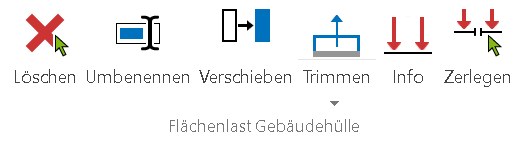

Über diese Funktion können Positionen des selektierten Positionstyps gelöscht werden. Nach dem Betätigen der Schaltfläche, werden die zu löschenden Positionen ausgewählt.
Im Vergleich zum Umbenennen von einzelnen Positionen über deren Positionseigenschaften, ermöglicht diese Option ein schnelles Umbenennen von vielen Positionen.
Siehe auch: Positionen umbenennen
Ein beliebiger Punkt auf der gewählten Objektkante der selektierten Position kann frei verschoben werden.
Ein Objekt (z.B. eine Deckenplatte) wird mithilfe der Funktion "Trimmen" in ihrer Länge, Breite oder Höhe verändert, indem die Objektkanten einer Seite parallel verschoben werden. Die getrimmte Kante des Objekts behält dabei ihre Ursprungsform. Fluchten von verlängerten Kanten durch den Trimmvorgang bleiben in Ihrer Ausrichtung unverändert.
Die Option zeigt temporär den Inhalt des selektierten Positionstyps (z.B. Flächenlast Gebäudehülle oder Lastübernahme). Zum einen sind die Punkt- und Linienlasten, zum anderen sind die Lastanteile erkennbar.
Mit der Option wird die Übernahme in ihre Bestandteile zerlegt. Somit können die einzelnen Lastanteile individuell bearbeitet und verändert werden. Jedoch geht über die Option die automatische Korrekturverfolgung verloren.
· Flächenpositionen: Die lokale t-Richtung der selektierten Positionen wird umgedreht. Zu erkennen ist dies direkt an der Positionsnummer der flächigen Positionen. Kann die Positionsnummer gelesen werden zeigt die t-Achse des lokalen Koordinatensystems in Richtung des Betrachters.
· Stabpositionen: Anfangs- und Endpunkt einer Stabposition sind über das lokale Koordinatensystem definiert. Mit dem Befehl „Richtung“ können Sie die Orientierung der r-Achse und damit auch die Orientierung des Stabzuges umdrehen.
Siehe auch: Stabrichtung umkehren, Orientierung
Die selektierte Position wird geteilt. Über die Optionenleiste kann die gewünschte Einstellung für die Teilung gewählt werden.
Zwei Positionen des selektierten Positionstyps werden miteinander vereinigt.
Zwei Positionen des selektierten Positionstyps werden miteinander verschnitten. Es wird eine Position erzeugt, die der Schnittmenge der selektierten Positionen entspricht. Bereiche der beiden Positionen, die außerhalb dieser Schnittmenge liegen, werden gelöscht.
Die Option „Umwandeln“ ermöglicht den Wechsel des Positionstyps bei Beibehaltung aller Positionseigenschaften wie z.B. Querschnittswerten, Gruppen oder Bauteilbeziehungen zu einem virtuellen Gebäudemodell in ViCADo.ing.